스냅사진·웨딩사진 셀렉
골라유에서 여행 스냅은 장소별로, 웨딩사진은 드레스별로 묶어 보세요. 비슷한 두 컷의 표정과 초점을 비교하고 마음에 드는 사진을 남길 수 있습니다.
이미 설치했다면 데스크톱 업데이트Mac · Windows · iPhone · iPad · Android
소개 영상 보기 · 56초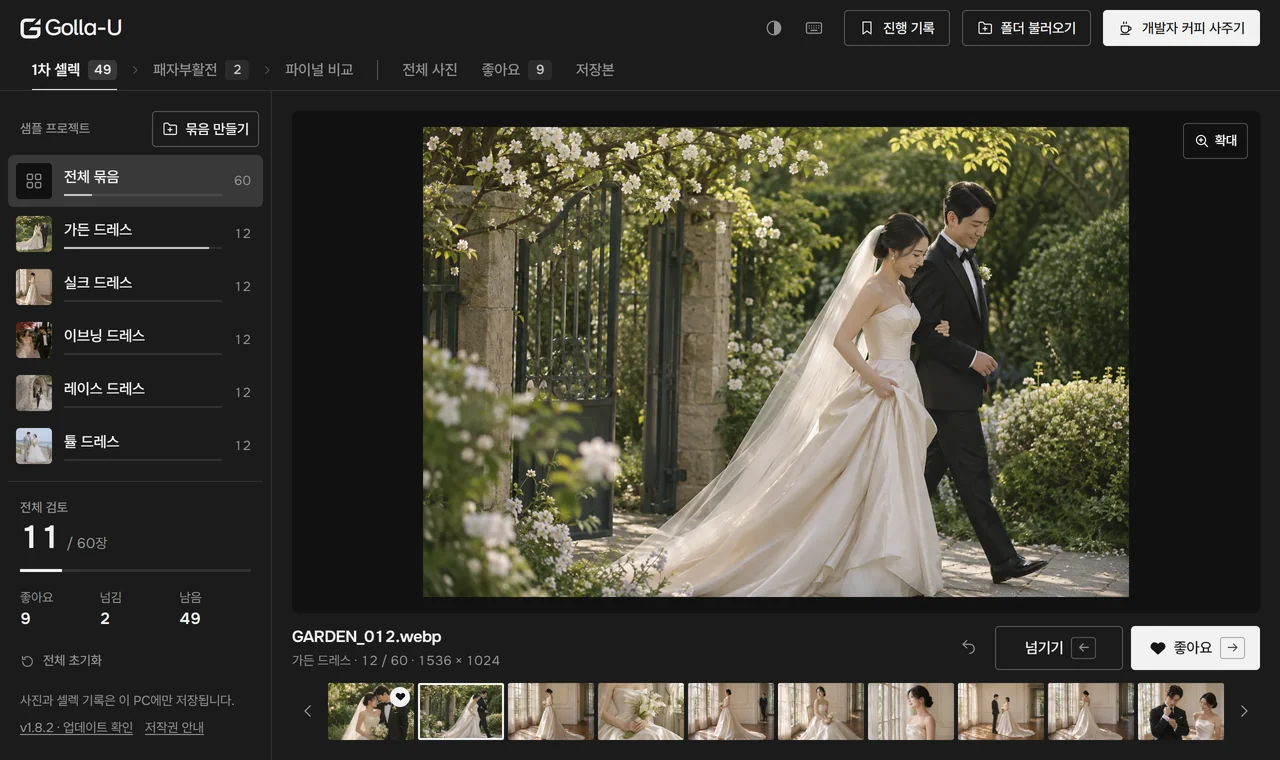
1단계
1차 셀렉
탐색기나 Finder에서 폴더를 끌어 놓으면 폴더 이름 그대로 묶음이 생깁니다. 사진을 따로 골라 원하는 이름으로 묶을 수도 있어요. 초점이 잘 맞았는지 궁금하면 원본을 확대해 확인하세요.
- ←
- 넘기기
- →
- 좋아요
- Z
- 되돌리기
- Space
- 크게 보기

2단계
패자부활전
넘긴 사진을 한 번 더 봅니다. 놓쳤던 표정은 확대해서 살펴보고, 마음에 드는 컷은 좋아요로 되살리세요.
- ←
- 제외하기
- →
- 좋아요
- Z
- 되돌리기

3단계
파이널 비교
묶음마다 남길 장수를 정하고 A컷과 B컷을 비교하세요. 두 장 모두 마음에 들면 ‘둘 다 선택’으로 후보에 담으세요. ‘묶음 이동’으로 다른 묶음을 살펴본 뒤 돌아오면 보던 자리에서 이어집니다.
- ←
- 왼쪽 사진
- →
- 오른쪽 사진
- ↑
- 둘 다 선택
- ↓
- 둘 다 버리기
- Enter
- 확대 중인 비교 컷 선택
- Z
- 되돌리기

최종 선택
후보를 크게 열어 표정과 초점을 확인한 뒤 ‘확정하기’를 누르세요. 목표보다 적게 골라도 묶음을 마칠 수 있습니다.
- 확정 사진
- 묶음을 마치면 직접 확정한 사진이 모입니다. 원본 ZIP과 파일명 CSV에는 이 사진들만 담깁니다.
- 확정 해제한 사진
- 결과에서 한 장을 열고 ‘확정 풀기’를 누르면 이곳으로 옮겨집니다. 마음이 바뀌면 같은 사진을 열어 ‘다시 확정하기’를 누르세요.

데스크톱 기능
저장본과 비교
지금까지 고른 내용을 통째로 저장해 두고, 처음부터 다시 골라 본 결과와 나란히 비교합니다.
- 저장하고 불러오기
- 좋아요·넘김 기록과 파이널 비교 진행 상태를 이름 붙여 저장하고, 언제든 그 상태로 되돌립니다.
- 두 저장본 비교
- 일치율과 함께 둘 다 고른 사진, 한쪽에서만 고른 사진을 따로 보여 줍니다.
- 전체 초기화
- 모든 사진을 미검토로 되돌려 처음부터 다시 고릅니다. 저장본은 그대로 남습니다.
원본 3,000~6,000장을 여러 번 돌려 보는 분들을 위한 기능입니다. 정신 건강을 위해 권장하지는 않습니다.

iPhone · iPad · Android
두 컷을 한 장씩 크게
휴대폰에서는 좌우로 밀어 A컷과 B컷을 한 장씩 살펴보세요. 사진을 확대한 뒤 ‘이 사진 선택’을 누르거나 연결한 키보드의 Enter로 고를 수 있습니다. 두 컷을 함께 결정하려면 ‘둘 다 선택’이나 ‘둘 다 버리기’를 누르세요. 마지막 선택도 결과 화면에서 되돌릴 수 있어요.
- 사진부터 고르고 묶음 이름 붙이기
- 같은 장소에서 찍은 사진이나 비슷한 포즈의 사진을 먼저 고른 뒤 묶음 이름을 붙입니다.
- 태블릿에서 두 컷 나란히 보기
- iPad나 Android 태블릿에서는 한 장씩 크게 살펴보다가 ‘나란히 보기’로 바꿔 같은 화면에서 두 컷을 비교할 수 있습니다. 좁은 분할 화면에서는 한 장씩 봅니다.
- 묶음별로 후보 확정하기
- 한 컷을 골라도 두 컷을 골라도 후보로 남습니다. 이 묶음의 후보 썸네일을 눌러 크게 보고 ‘확정하기’를 누르세요. 확정한 컷은 이후 대결을 건너뜁니다.
- 확정 사진 저장하기
- 최종 목록에서 사진 한 장을 받거나 확정 사진 전체를 ZIP으로 저장하세요. 파일명 목록은 CSV로, 썸네일과 파일명이 함께 보이는 목록은 이미지로 저장할 수 있습니다.
사진은 이 PC 밖으로 나가지 않습니다
- 원본 사진
- 처음 선택한 폴더에 그대로 있습니다. 골라유는 폴더를 읽기만 합니다.
- 직접 만든 묶음
- 사진 복사본과 셀렉 기록은 이 컴퓨터에 보관됩니다. 왼쪽 목록에서 묶음을 삭제해도 탐색기나 Finder의 원본은 그대로 남습니다.
- 인터넷 연결
- 설치한 뒤에는 연결 없이 작업합니다.

확정한 사진 내보내기
- 원본 ZIP
- ‘최종 선택’에서 확정 사진의 원본을 묶음별 폴더로 받습니다. 1차 셀렉과 패자부활전의 좋아요 전체가 필요하면 ‘좋아요한 사진’에서 저장하세요.
- 목록 CSV
- 묶음 폴더, 파일 이름, 경로를 표로 저장합니다. 스튜디오에 보낼 셀렉 목록으로 씁니다.
- 다른 컴퓨터에서 이어하기
- Windows·Mac 앱의 ‘진행 기록’에서 파일명과 셀렉 기록을 JSON으로 저장하세요. 다른 컴퓨터에서 같은 사진 폴더를 연결하고 불러오면 진행 중이던 파이널 비교도 이어집니다.
- 실크 드레스
- 0412.jpg
- 0438.jpg
- 야외 포즈
- 0127.jpg
| 묶음 폴더 | 파일 이름 | 상대 경로 |
|---|---|---|
| 실크 드레스 | 0412.jpg | 실크 드레스/0412.jpg |
| 실크 드레스 | 0438.jpg | 실크 드레스/0438.jpg |
| 야외 포즈 | 0127.jpg | 야외 포즈/0127.jpg |
폴더와 파일 이름은 예시입니다.
사진 셀렉과 설치에 관한 질문
스튜디오에 보낼 웨딩사진은 어떻게 고르나요?
본식 스냅은 입장, 반지 교환, 단체 사진처럼 장면별로 묶으면 빠진 장면을 찾기 쉽습니다. 표정이 좋은 컷에 ‘좋아요’를 누르고, 비슷한 두 장은 확대해 눈에 초점이 맞았는지 비교하세요. 보정할 컷을 확정하면 파일명 목록을 CSV로 저장해 스튜디오에 보낼 수 있습니다.
내 사진 없이 먼저 써 볼 수 있나요?
써 볼 수 있습니다. 설치 파일에 샘플 프로젝트가 들어 있어, 다섯 묶음, 웨딩사진 60장으로 세 단계를 모두 해 볼 수 있습니다.
사진이 인터넷에 올라가나요?
사진은 선택한 PC나 휴대폰에서 열립니다. 미리보기와 셀렉 기록도 그 기기에 저장됩니다.
원본 사진이 바뀌거나 지워지나요?
그렇지 않습니다. 골라유는 폴더를 읽기만 하고, 원본은 처음 선택한 폴더에 그대로 둡니다.
어떤 사진을 불러올 수 있나요?
JPG, PNG, WebP, AVIF, GIF, BMP 파일을 읽습니다. RAW와 HEIC는 JPG로 변환한 뒤 불러옵니다.
Mac이나 Windows에서는 어떻게 시작하나요?
Windows에서는 Microsoft Store에서 골라유 설치를 선택하세요. Mac에서는 다운로드 페이지에서 ZIP을 받아 설치할 수 있습니다.
고르다가 닫아도 이어서 할 수 있나요?
작업실에서 직접 만든 묶음은 같은 앱과 브라우저에서 다시 열면 사진과 선택 기록이 함께 복원됩니다. 불러온 폴더는 필요할 때 다시 연결하세요. 휴대폰에서는 같은 브라우저나 홈 화면 앱에서 같은 주소로 이어서 고를 수 있습니다.